Không có sản phẩm nào trong giỏ hàng
 028-6656-3352


Cách Sửa Lỗi Máy In Zebra ZD230 Thường Gặp Cực Kỳ Đơn Giản
Hướng Dẫn Cách Sửa Lỗi Máy In Zebra ZD230 Thường Gặp Thành Công 100%
Máy in mã vạch Zebra ZD230 là dòng máy in tem nhãn để bàn được sử dụng rất phổ biến tại các kho bãi, siêu thị và cửa hàng bán lẻ. Dù sở hữu độ bền cao, nhưng trong quá trình vận hành liên tục, thiết bị không tránh khỏi các sự cố vận hành kỹ thuật.
Nếu bạn đang gặp tình trạng lỗi máy in Zebra ZD230 làm gián đoạn công việc, hãy áp dụng ngay các giải pháp khắc phục nhanh chuẩn chuyên gia dưới đây.
Máy in mã vạch Zebra ZD230 là dòng máy in tem nhãn để bàn được sử dụng rất phổ biến tại các kho bãi, siêu thị và cửa hàng bán lẻ. Dù sở hữu độ bền cao, nhưng trong quá trình vận hành liên tục, thiết bị không tránh khỏi các sự cố vận hành kỹ thuật.
Nếu bạn đang gặp tình trạng lỗi máy in Zebra ZD230 làm gián đoạn công việc, hãy áp dụng ngay các giải pháp khắc phục nhanh chuẩn chuyên gia dưới đây.
1. Cách Sửa Lỗi Máy In Zebra ZD230 Báo Đèn Đỏ Hoặc Chớp Nháy
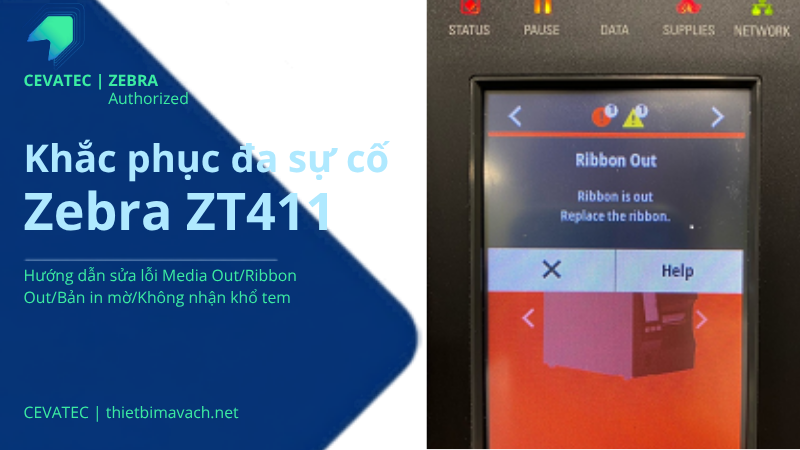
Tình trạng Zebra ZD230 báo đèn đỏ cố định hoặc đèn đỏ nhấp nháy liên tục là dấu hiệu cho thấy phần cứng của máy in đang gặp xung đột hoặc chưa sẵn sàng.
Nguyên nhân phổ biến
Máy bị hết cuộn giấy in tem nhãn hoặc hết mực ribbon (đối với chế độ in chuyển nhiệt gián tiếp).
Lắp sai chiều lõi giấy/mực.
Nắp máy in chưa được đóng khớp hoàn toàn vào bệ máy.
Cách khắc phục nhanh
Kiểm tra vật tư: Mở nắp máy, kiểm tra xem giấy hoặc mực đã cạn hay chưa. Nếu đã hết, hãy tiến hành thay cuộn mới.
Cố định khay giấy: Đảm bảo hai thanh hướng dẫn màu vàng ở lòng máy đã kẹp vừa vặn, giữ cố định hai bên hông cuộn giấy.
Đóng nắp đúng cách: Dùng hai tay ấn mạnh nắp máy xuống cho đến khi nghe tiếng "cạch" dứt khoát ở cả hai bên hông.
Xóa lệnh lỗi: Ấn nút Feed một lần trên mặt máy để xóa trạng thái báo đỏ, máy sẽ chuyển sang đèn xanh sẵn sàng.
Lỗi Máy In Zebra ZD230 Chạy Ra Nhiều Tem Trống (Sai Khổ Giấy)
Hiện tượng máy in tự động đẩy ra liên tiếp nhiều khoảng giấy trắng, không dừng lại đúng hàng tem và sau đó báo đèn đỏ.
Nguyên nhân phổ biến
Cảm biến nhận diện (Sensor) bị bám bụi giấy hoặc keo dán thừa che khuất.
Máy in chưa được định lượng để nhận diện kích thước con tem (chưa Calibrate).
Nguyên nhân phổ biến
Máy bị hết cuộn giấy in tem nhãn hoặc hết mực ribbon (đối với chế độ in chuyển nhiệt gián tiếp).
Lắp sai chiều lõi giấy/mực.
Nắp máy in chưa được đóng khớp hoàn toàn vào bệ máy.
Cách khắc phục nhanh
Kiểm tra vật tư: Mở nắp máy, kiểm tra xem giấy hoặc mực đã cạn hay chưa. Nếu đã hết, hãy tiến hành thay cuộn mới.
Cố định khay giấy: Đảm bảo hai thanh hướng dẫn màu vàng ở lòng máy đã kẹp vừa vặn, giữ cố định hai bên hông cuộn giấy.
Đóng nắp đúng cách: Dùng hai tay ấn mạnh nắp máy xuống cho đến khi nghe tiếng "cạch" dứt khoát ở cả hai bên hông.
Xóa lệnh lỗi: Ấn nút Feed một lần trên mặt máy để xóa trạng thái báo đỏ, máy sẽ chuyển sang đèn xanh sẵn sàng.
Lỗi Máy In Zebra ZD230 Chạy Ra Nhiều Tem Trống (Sai Khổ Giấy)
Hiện tượng máy in tự động đẩy ra liên tiếp nhiều khoảng giấy trắng, không dừng lại đúng hàng tem và sau đó báo đèn đỏ.
Nguyên nhân phổ biến
Cảm biến nhận diện (Sensor) bị bám bụi giấy hoặc keo dán thừa che khuất.
Máy in chưa được định lượng để nhận diện kích thước con tem (chưa Calibrate).
2. Cách khắc phục bằng cách Calib máy in Zebra ZD230
Để cách calib máy in Zebra ZD230 đạt hiệu quả cao nhất, bạn nên thực hiện theo 2 bước sau:
Bước 1: Vệ sinh Sensor máy in: Tắt nguồn máy. Dùng tăm bông mịn thấm một ít cồn y tế (cồn 90 độ), lau nhẹ nhàng phần cảm biến di động hình vuông nằm ở lòng dưới của khay chứa giấy.
Bước 2: Calibrate thủ công bằng nút Feed:
Tắt công tắc nguồn phía sau máy in.
Ấn và giữ nút Feed trên mặt máy, đồng thời bật nguồn trở lại.
Tiếp tục giữ nút Feed cho đến khi đèn LED nhấp nháy theo chu kỳ: nháy 1 lần, nháy 2 lần, rồi nháy 3 lần liên tục thì lập tức thả tay ra.
Lúc này máy sẽ tự động đẩy một đoạn giấy để đo, quét khoảng cách giữa các hàng tem và lưu lại kích thước nhãn chính xác.
Bước 1: Vệ sinh Sensor máy in: Tắt nguồn máy. Dùng tăm bông mịn thấm một ít cồn y tế (cồn 90 độ), lau nhẹ nhàng phần cảm biến di động hình vuông nằm ở lòng dưới của khay chứa giấy.
Bước 2: Calibrate thủ công bằng nút Feed:
Tắt công tắc nguồn phía sau máy in.
Ấn và giữ nút Feed trên mặt máy, đồng thời bật nguồn trở lại.
Tiếp tục giữ nút Feed cho đến khi đèn LED nhấp nháy theo chu kỳ: nháy 1 lần, nháy 2 lần, rồi nháy 3 lần liên tục thì lập tức thả tay ra.
Lúc này máy sẽ tự động đẩy một đoạn giấy để đo, quét khoảng cách giữa các hàng tem và lưu lại kích thước nhãn chính xác.
3. Máy In Zebra ZD230 Lỗi Không In Được Khi Gửi Lệnh Từ Máy Tính
Bạn bấm lệnh in từ phần mềm (như Bartender, Excel, Canva) nhưng Zebra ZD230 lỗi không in được, máy hoàn toàn im lặng.
Nguyên nhân phổ biến
Hàng đợi in bị kẹt do gửi quá nhiều lệnh in lỗi cùng lúc làm tràn bộ nhớ đệm (Spooler).
Máy tính nhận diện sai cổng kết nối sau khi bạn rút cáp USB ra và cắm lại sang ổ khác.
Cách khắc phục trong hệ điều hành Windows
Xóa hàng đợi in bị kẹt: Vào Control Panel > Devices and Printers. Click đúp vào biểu tượng máy in Zebra ZD230. Trên cửa sổ quản lý lệnh in, chọn mục Printer trên thanh menu > nhấn Cancel All Documents để xóa sạch lệnh cũ.
Cấu hình lại cổng kết nối cho Driver Zebra ZD230: Click chuột phải vào biểu tượng máy in > chọn Printer Properties > chuyển sang tab Ports. Kiểm tra xem dấu tích đã chọn đúng cổng USB001 hoặc cổng USB có số lớn nhất hiện tại hay chưa. Tiến hành tích chọn lại cổng USB và bấm Apply để kích hoạt lại cổng truyền dữ liệu.
Nguyên nhân phổ biến
Hàng đợi in bị kẹt do gửi quá nhiều lệnh in lỗi cùng lúc làm tràn bộ nhớ đệm (Spooler).
Máy tính nhận diện sai cổng kết nối sau khi bạn rút cáp USB ra và cắm lại sang ổ khác.
Cách khắc phục trong hệ điều hành Windows
Xóa hàng đợi in bị kẹt: Vào Control Panel > Devices and Printers. Click đúp vào biểu tượng máy in Zebra ZD230. Trên cửa sổ quản lý lệnh in, chọn mục Printer trên thanh menu > nhấn Cancel All Documents để xóa sạch lệnh cũ.
Cấu hình lại cổng kết nối cho Driver Zebra ZD230: Click chuột phải vào biểu tượng máy in > chọn Printer Properties > chuyển sang tab Ports. Kiểm tra xem dấu tích đã chọn đúng cổng USB001 hoặc cổng USB có số lớn nhất hiện tại hay chưa. Tiến hành tích chọn lại cổng USB và bấm Apply để kích hoạt lại cổng truyền dữ liệu.
4. Tem In Ra Bị Mờ, Đứt Nét Hoặc Mất Chi Tiết Mã Vạch
Chất lượng bản in không đều, mã vạch bị sọc trắng dọc, chữ bị đứt nét khiến các dòng máy quét mã vạch không thể đọc được thông tin.
Nguyên nhân phổ biến
Thanh đầu in bị dính bụi bẩn tích tụ hoặc dính lớp keo chảy ra từ decal tem nhãn.
Thiết lập nhiệt độ in (Darkness) trong Driver quá thấp, không đủ làm nóng chảy mực.
Cách khắc phục
Vệ sinh đầu in Zebra ZD230: Tắt nguồn thiết bị, đợi 3-5 phút cho đầu in nguội hoàn toàn. Sử dụng bông y tế sạch hoặc bút lau đầu in chuyên dụng thấm cồn, lau nhẹ nhàng một chiều dọc theo thanh đầu in màu đen. Tuyệt đối không dùng dao, kéo hoặc vật sắc nhọn để cạo lớp bẩn bám trên đầu in.
Cài đặt độ đậm máy in Zebra: Trên máy tính, vào Printer Properties > chọn Preferences > truy cập tab Options. Tại mục Darkness, điều chỉnh tăng thông số lên mức cao hơn (khuyến nghị mức 15 - 20 tùy thuộc vào loại mực Wax hay Resin bạn đang dùng) để tăng nhiệt lượng giúp nét in đậm, sắc sảo hơn.
Nguyên nhân phổ biến
Thanh đầu in bị dính bụi bẩn tích tụ hoặc dính lớp keo chảy ra từ decal tem nhãn.
Thiết lập nhiệt độ in (Darkness) trong Driver quá thấp, không đủ làm nóng chảy mực.
Cách khắc phục
Vệ sinh đầu in Zebra ZD230: Tắt nguồn thiết bị, đợi 3-5 phút cho đầu in nguội hoàn toàn. Sử dụng bông y tế sạch hoặc bút lau đầu in chuyên dụng thấm cồn, lau nhẹ nhàng một chiều dọc theo thanh đầu in màu đen. Tuyệt đối không dùng dao, kéo hoặc vật sắc nhọn để cạo lớp bẩn bám trên đầu in.
Cài đặt độ đậm máy in Zebra: Trên máy tính, vào Printer Properties > chọn Preferences > truy cập tab Options. Tại mục Darkness, điều chỉnh tăng thông số lên mức cao hơn (khuyến nghị mức 15 - 20 tùy thuộc vào loại mực Wax hay Resin bạn đang dùng) để tăng nhiệt lượng giúp nét in đậm, sắc sảo hơn.
Lời Kết
Phần lớn các sự cố kỹ thuật và việc sửa lỗi máy in Zebra ZD230 đều có thể tự xử lý nhanh chóng bằng các bước vệ sinh và cấu hình phần mềm cơ bản. Để máy vận hành bền bỉ, kéo dài tuổi thọ đầu in, bạn nên duy trì thói quen vệ sinh lòng máy sau mỗi lần thay hết một cuộn giấy hoặc cuộn mực.
Nếu bạn đã áp dụng toàn bộ các cách sửa máy in mã vạch Zebra kể trên nhưng máy vẫn báo lỗi phần cứng, hãy liên hệ ngay với trung tâm bảo hành hoặc đơn vị sửa chữa chuyên nghiệp để được kiểm tra và thay thế linh kiện chính hãng.
Nếu bạn đã áp dụng toàn bộ các cách sửa máy in mã vạch Zebra kể trên nhưng máy vẫn báo lỗi phần cứng, hãy liên hệ ngay với trung tâm bảo hành hoặc đơn vị sửa chữa chuyên nghiệp để được kiểm tra và thay thế linh kiện chính hãng.
DANH MỤC
Tin tức liên quan